

Не потерять интересное
Ищите по названию, открывайте карточки и сохраняйте приложения в избранное.
 STORE
STORE
ВАШ QUEST МОЖЕТ БОЛЬШЕ
Находите игры и приложения, управляйте загрузками и устанавливайте их на Quest. Всё в QVRSTORE.
Windows / macOS / Linux
Поиск сверху. Каталог в центре. Загрузки под рукой. Интерфейс, в котором легко найти следующую игру.
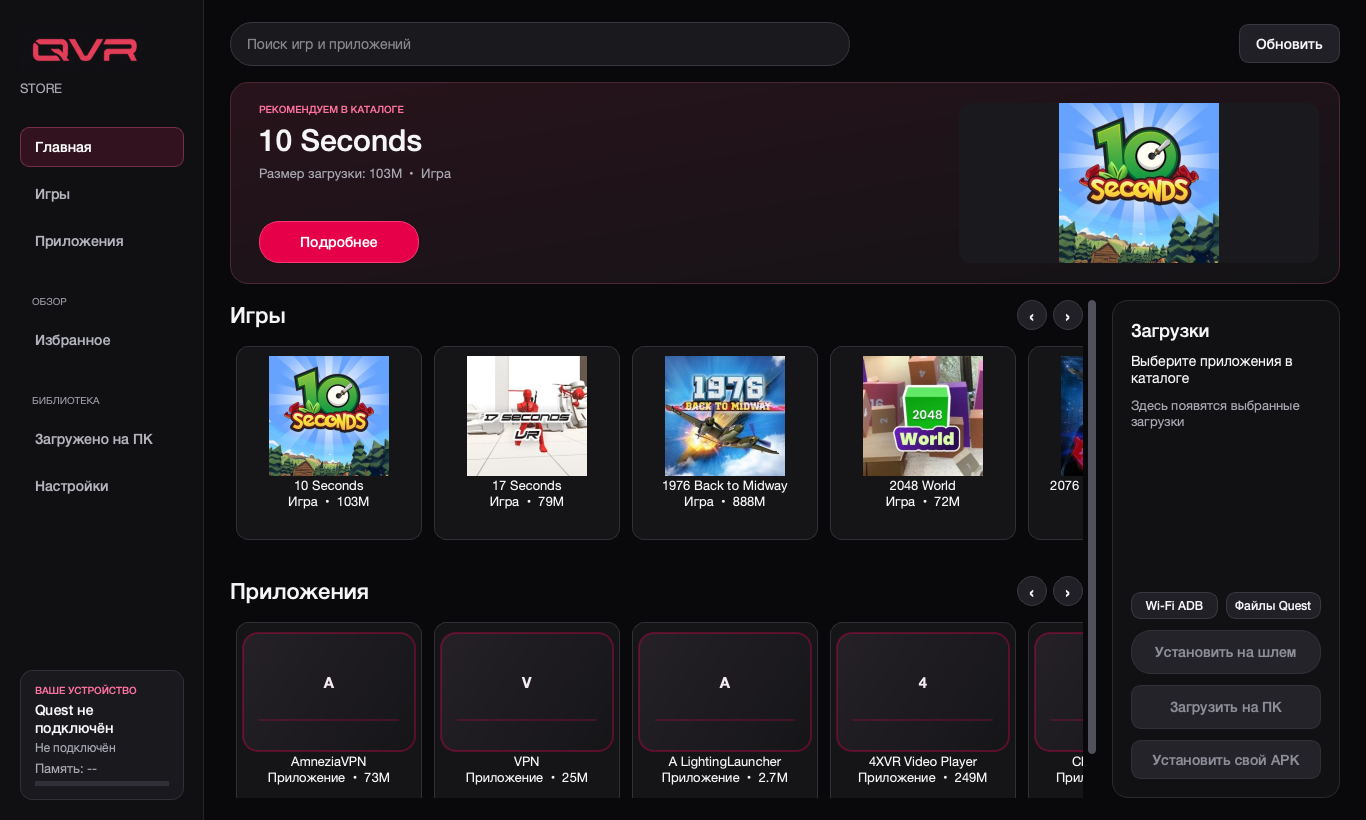
Ищите по названию, открывайте карточки и сохраняйте приложения в избранное.
Выбирайте несколько приложений и следите за очередью в отдельной панели.
Устанавливайте на Quest через USB или Wi-Fi ADB. Статус устройства всегда рядом.
НАЧНИТЕ С ПРИЛОЖЕНИЯ
Выберите систему. Для входа понадобится ключ активации. Купить ключ ↗
Установщик для ПКФайл .exe
Скачать WindowsПриложение для MacОбраз .dmg
Скачать macOSПакеты для LinuxАрхив .zip
Скачать LinuxСкачайте версию для своей системы и откройте приложение.
Получите ключ у @qvr_ru и введите его на экране входа.
Включите режим разработчика и разрешите USB-отладку в шлеме. Выберите приложение и начните установку.
Настроим шлем, подключим QVRSTORE и покажем, как им пользоваться. Удалённо, в удобное время.
Записаться на настройкуКомпьютер, интернет и Meta Quest с включённым режимом разработчика. Для первого подключения понадобится USB-кабель и разрешение отладки в шлеме.
Напишите в Telegram @qvr_ru. Подскажем условия доступа и поможем с активацией.
Компьютер нужен для загрузки и установки через QVRSTORE. Дальнейший запуск зависит от выбранного приложения.
Проверьте кабель, включите режим разработчика и подтвердите USB-отладку в шлеме. Если это не помогло, напишите нам.